iPhone/iPad(Safari)
iOS/iPadOS
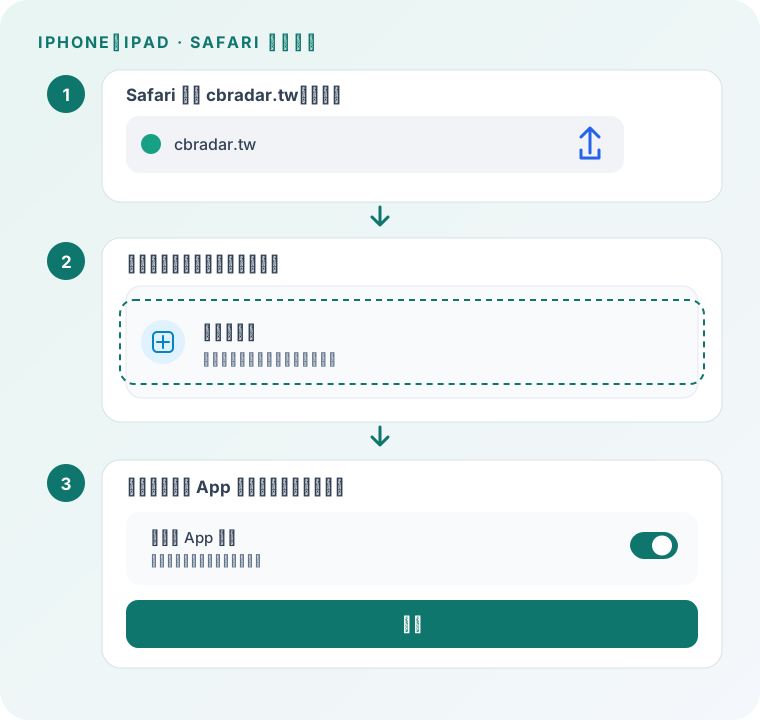
- 1用 Safari 開啟 CB 雷達前往 cbradar.tw。請使用 iPhone 或 iPad 內建的 Safari。
- 2打開分享選單點網址列旁的分享按鈕(方框向上箭頭);若看不到,先點頁面選單再點「分享」。
- 3選擇「加入主畫面」在分享選項中往下找;若沒有看到,可在「編輯動作」裡加入。
- 4確認後加入可開啟「以網頁 App 開啟」,再點右上角「加入」。CB 雷達圖示就會出現在主畫面。
若使用 Chrome 開啟,請用分享選單選「在 Safari 開啟」,再照上方步驟加入主畫面。
Apple 官方步驟Android 手機/平板(Chrome)
不同廠牌的選單文字可能略有不同
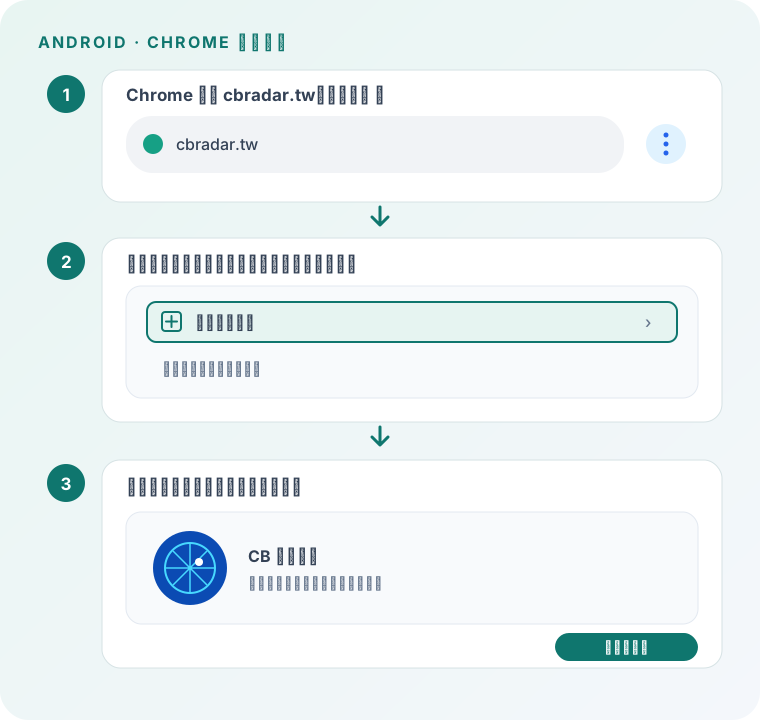
- 1用 Chrome 開啟 CB 雷達前往 cbradar.tw,確認網址列顯示正確網站。
- 2打開右上角 ⋮ 選單依裝置與 Chrome 版本,選單可能顯示「安裝應用程式」或「安裝並建立捷徑」。
- 3安裝或新增捷徑點選「安裝」或「新增至主畫面」,再依畫面提示確認。
- 4從主畫面開啟CB 雷達圖示會加入手機或平板主畫面,之後點圖示即可開啟。
桌機/筆電(Chrome 或 Edge)
Windows、macOS、Linux
Google Chrome
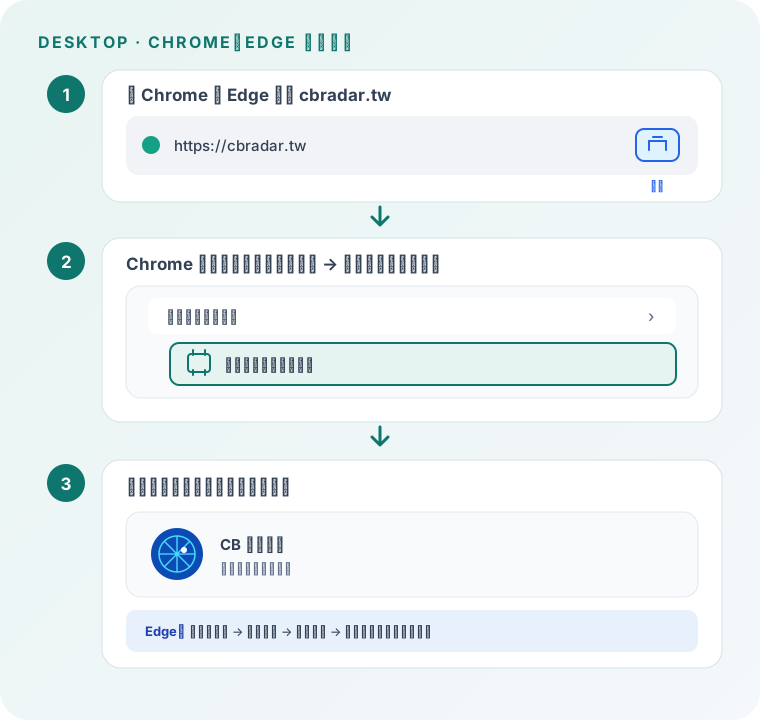
- 1用 Chrome 開啟 CB 雷達在電腦瀏覽器前往 cbradar.tw。
- 2選擇安裝方式點網址列右側的安裝圖示;若沒有,點右上角 ⋮,再選「投放、儲存及分享」→「將頁面安裝為應用程式」。
- 3按下安裝依提示確認。若瀏覽器提供建立捷徑,可選擇桌面或工作列。
- 4從桌面或應用程式清單開啟安裝後可像一般桌面應用程式一樣啟動 CB 雷達。
Microsoft Edge
- 1用 Microsoft Edge 開啟 CB 雷達在電腦瀏覽器前往 cbradar.tw。
- 2打開「設定及其他」⋯選擇「更多工具」→「應用程式」→「將此網站安裝為應用程式」。
- 3安裝並建立捷徑依提示完成安裝;可在 Edge 應用程式管理頁釘選到工作列、開始畫面或建立桌面捷徑。